STEP 01
註冊與登入
開啟登入頁,輸入家長 Email,完成防機器人驗證後寄送驗證信。在 15 分鐘內開啟信中的連結,於頁面確認登入並設定 12–128 字元密碼。既有會員從「會員登入」輸入 Email 與密碼;尚未設定密碼或忘記密碼時,先寄送驗證信。Google 登入在平台完成設定後才會顯示。
GETTING STARTED
沿著這八個步驟,完成家庭設定,再陪孩子一起開始。
前往登入/註冊 →STEP 01
開啟登入頁,輸入家長 Email,完成防機器人驗證後寄送驗證信。在 15 分鐘內開啟信中的連結,於頁面確認登入並設定 12–128 字元密碼。既有會員從「會員登入」輸入 Email 與密碼;尚未設定密碼或忘記密碼時,先寄送驗證信。Google 登入在平台完成設定後才會顯示。
STEP 02
進入家庭工作台,建立孩子資料並設定一般密碼(12–128字元)或簡易密碼(6位數字)。專屬網址可重複使用,輸入孩子密碼後直接進入練習。既有孩子可在卡片重設密碼;密碼不提供讀回。之後可使用「家長設定/查看結果」開啟對應孩子的管理介面;可建立的孩子數量依方案權益限制。
STEP 03
展開孩子卡片的「孩子登入與 AI 設定」,未填金鑰時使用平台預設 AI;如需自行管理第三方額度,可填入 Gemini 或 OpenAI API Key,選擇模型並測試。朗讀與錄音批改可用的模型,以設定頁提供的選項為準。
STEP 04
到訂閱管理選擇一個月 NT$299 或三個月 NT$799,以及信用卡或 ATM 轉帳。後端確認付款後才開通,期限到後需自行再次付款。
STEP 05
在孩子的家長管理介面設定科目、出版社、年級與學期,安排目前進度、預習複習、題型及每週測驗日。可調整行事曆中的特殊日期,並管理分級單字課程。
STEP 06
家長可直接開啟「孩子學習頁」,孩子使用家長提供的專屬網址,輸入孩子密碼後直接進入自己的練習。孩子在自己的頁面完成練習;適用題目可使用英文朗讀與錄音回答。
STEP 07
進入「家長設定/查看結果」,查看近期測驗、孩子作答、參考答案與解析,完成家長覆核。依理解情況調整下一次的進度與練習量。
STEP 08
在付款管理查看使用期限與付款紀錄。現行方案採單次付款,不自動續扣;需要退款時請聯繫客服確認處理方式,使用權益依處理結果為準。
家長常見問題
視使用方式而定。未填自備 API Key 時使用平台預設 AI,受方案權益與每日配額限制;使用自己的 Gemini 或 OpenAI API Key 時,第三方費用由家長負擔。平台未配置可用 AI 服務時,需先完成平台設定或填入自備金鑰。
不需要。家長建立孩子並設定密碼後,孩子開啟自己的專屬網址、輸入密碼即可開始練習,不需要帳號名稱或 Email。專屬網址可重複使用,家長可重設密碼或更換網址。
可以。新家庭完成Email驗證或Google新註冊後享七天免費試用,含一位孩子的科目練習,每個家庭每日30次AI呼叫;分級單字任務需付費。不綁卡、不自動扣款,重複登入不延長,舊會員不自動補發。
不會。到期後需自行再次付款;已付款期間可使用至到期。退款與到期是不同流程,可從付款紀錄申請退款。
家長可先以教材範圍安排練習,再透過作答、參考答案與解析一起核對理解。AI 內容與評分可能有誤,遇到疑義可用家長覆核調整;教材背景用於命題參考,並非逐頁重現課本。
實際介面展示
從每週安排、科目作答、今日待辦到答案檢討,家長安排方向,孩子依清單練習,再透過解析整理思路、認識不同題型。點擊圖片可浮層放大,按 Esc 或關閉返回原位置。以下日期、分數與完成數為實際展示紀錄,每位孩子的學習步調各有不同;搭配家長覆核與教材比對,讓 AI 練習更貼近學習需求。
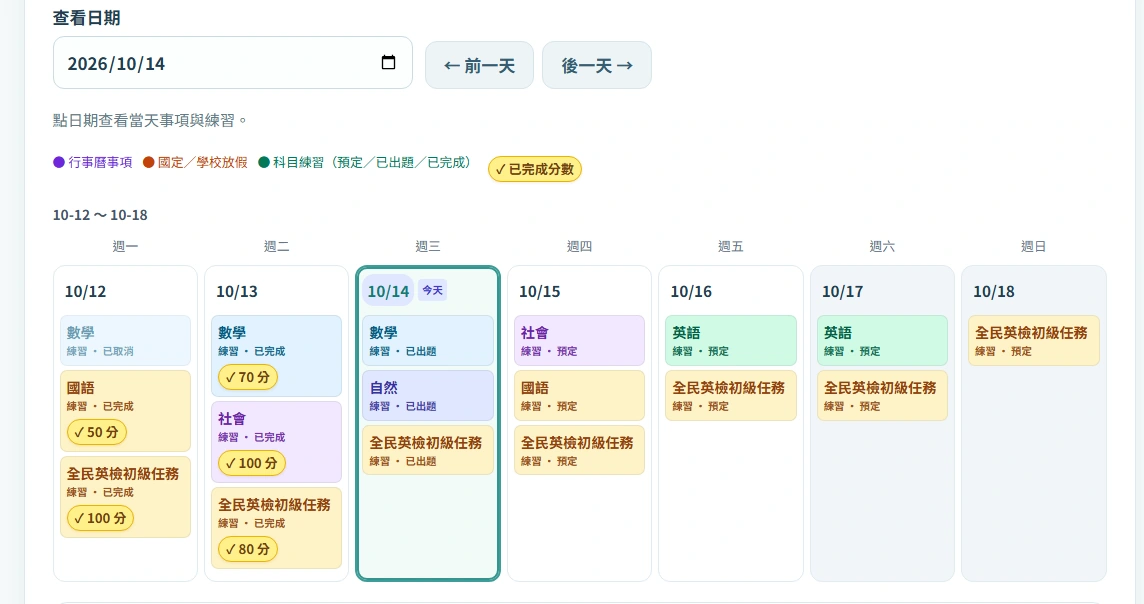
家長可用每週行事曆查看不同科目的預定、已出題與完成狀態,並切換日期檢查當天練習。
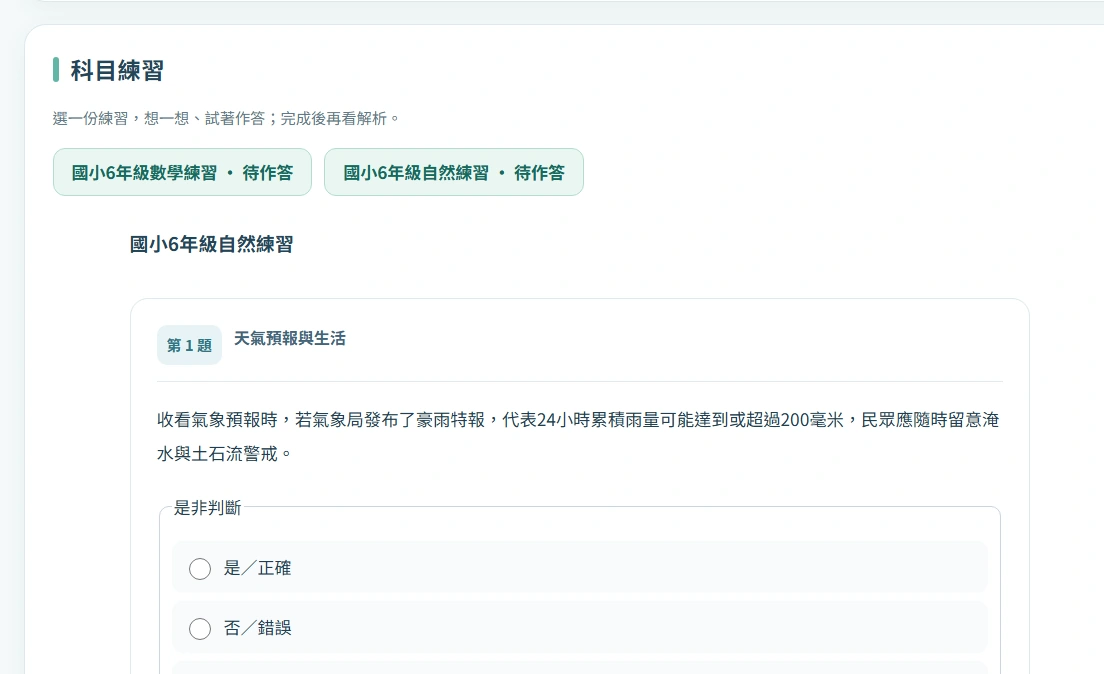
孩子選擇當天待作答的科目,閱讀題目並作答;完成後再查看解析,家長可依結果調整下一步。
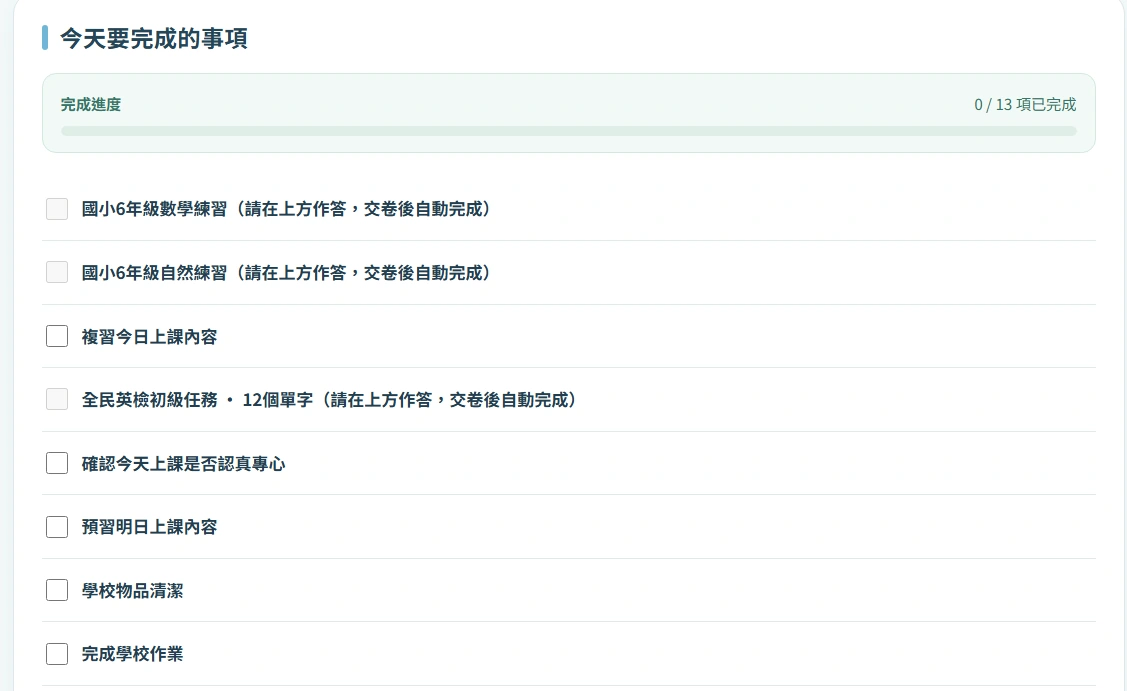
今日待辦把科目練習、單字、複習、預習與生活事項放在同一份清單,顯示已完成項目數,讓孩子逐項確認。
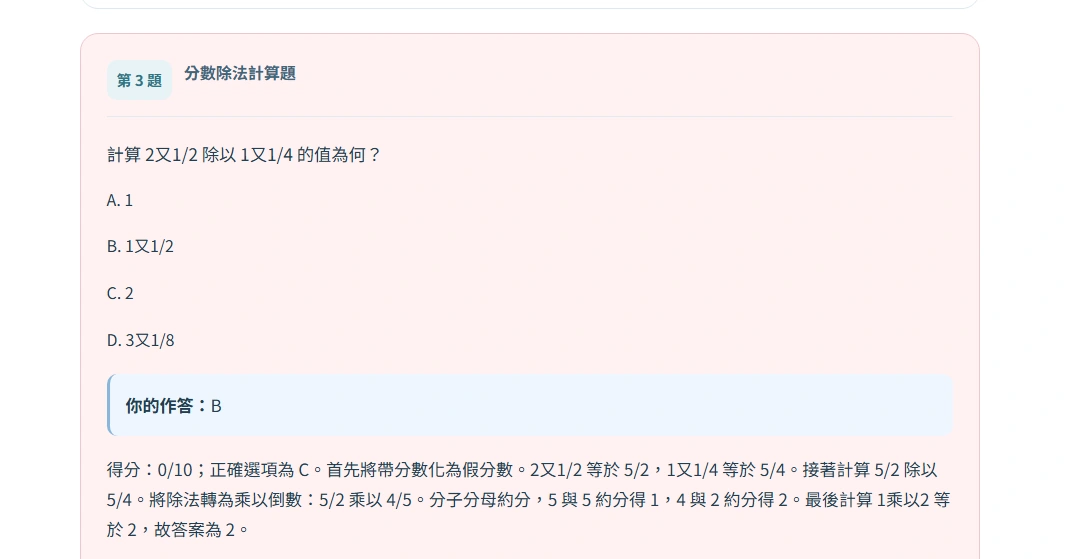
作答結果可查看得分、參考答案與解析重點,搭配記憶提示、容易混淆的觀念及「想一想」。孩子可先收起解析自行回想,再展開參考答案核對;圖中的回想活動不計分,也不儲存作答。
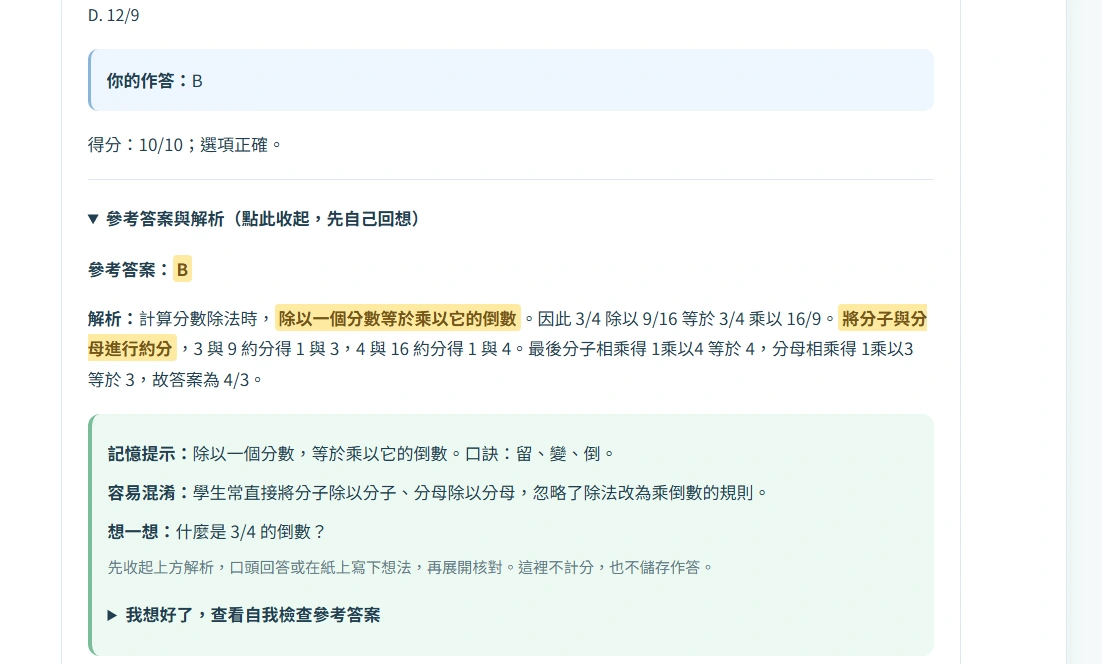
結果畫面呈現孩子的選擇、該題得分、正確選項與計算說明。這張分數除法展示圖說明如何先把帶分數化成假分數,再轉成乘以倒數並約分,方便家長與孩子一起檢查錯在哪一步。
先了解流程,再開始屬於你們家的學習安排。
建立家庭帳號 →